
Anmelden
Einladung annehmen, mit E-Mail oder SSO anmelden und Anmeldeprobleme lösen.
Sie melden sich bei Konsaro im Webbrowser an. Je nach Organisation verwenden Sie Ihre E-Mail-Adresse und ein Konsaro-Passwort oder Ihr Firmen-Login (Single Sign-on, SSO). Haben Sie die Zwei-Schritt-Verifizierung eingeschaltet, fragt Konsaro zusätzlich einen Code aus Ihrer Authenticator-App oder per SMS ab. Diese Seite ist für alle zugänglich, auch wenn Sie sich noch nicht anmelden können.
Die erste Anmeldung über eine Einladung
Ihr Board Office oder der Organisations-Admin lädt Sie per E-Mail ein. Der Betreff lautet «You're invited to … in Konsaro» und nennt Ihr Gremium. Konsaro zeigt alle Bildschirme auf Englisch an, auch die Anmeldeseiten. Darum sind die Bezeichnungen in dieser Anleitung in der englischen Originalform angegeben.
- Öffnen Sie die Einladungs-E-Mail und wählen Sie «Open Konsaro».
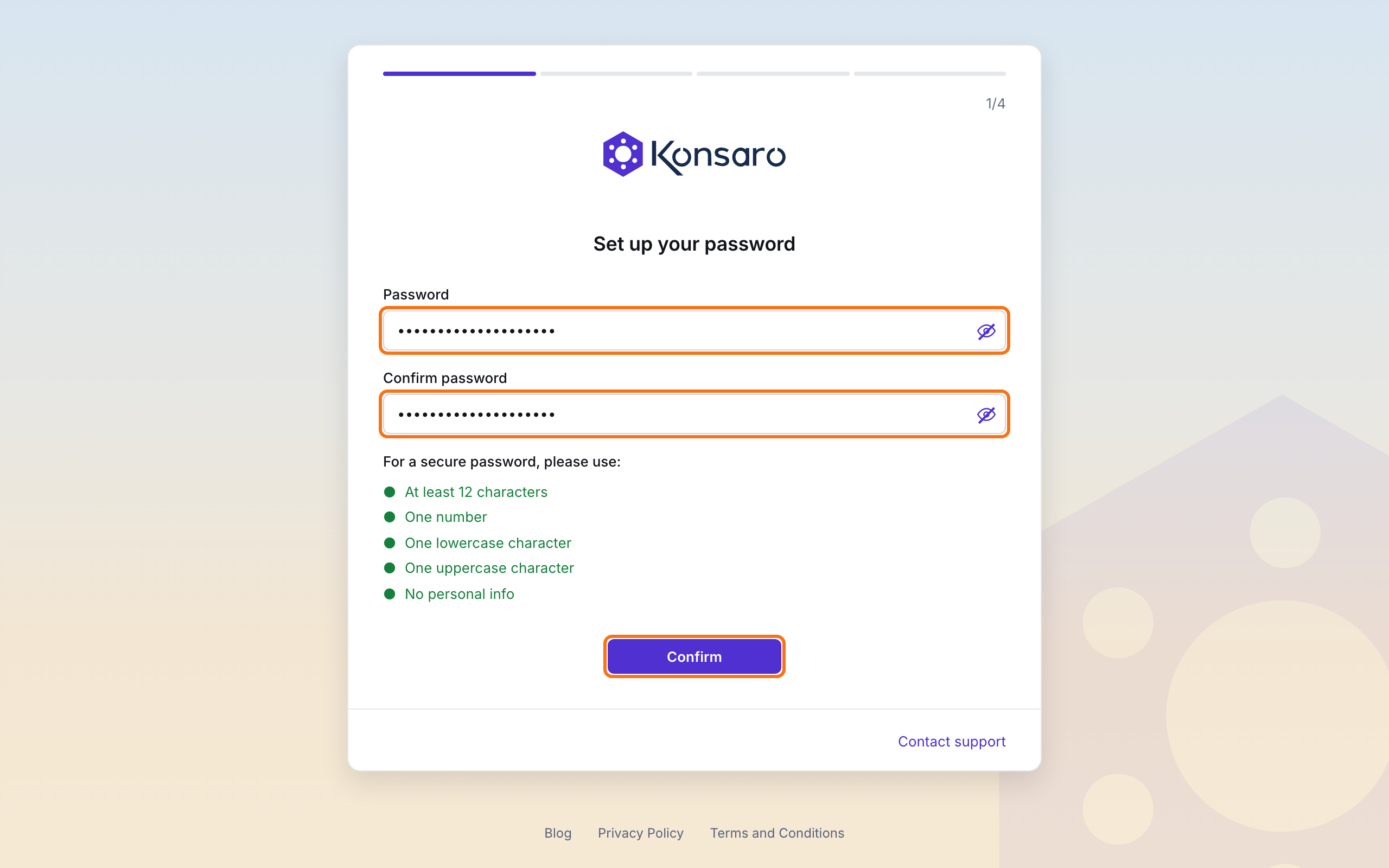
- Geben Sie unter «Set up your password» ein Passwort im Feld «Password» ein und wiederholen Sie es unter «Confirm password». Die Liste unter den Feldern zeigt, was noch fehlt: mindestens 12 Zeichen, eine Zahl, ein Klein- und ein Grossbuchstabe und keine persönlichen Angaben wie Ihr Name.
- Wählen Sie «Confirm».
- Wählen Sie unter «Set up two-step verification» die Schaltfläche «Set up authenticator app» (empfohlen) und folgen Sie den Schritten, oder «Set phone number», um Codes per SMS zu erhalten. Möchten Sie das lieber später tun, wählen Sie «Skip for now».
- Wählen Sie bei «You're all set» die Schaltfläche «Continue to Konsaro». Konsaro öffnet die Startseite Ihres Gremiums.
Haben Sie die Zwei-Schritt-Verifizierung übersprungen, empfehlen wir, sie danach einzuschalten: Wählen Sie Ihren Namen unten in der linken Seitenleiste, dann «Sign-in & security», und richten Sie unter «Two-step verification» eine Authenticator-App (etwa Microsoft Authenticator, Google Authenticator oder 1Password) oder SMS-Codes ein.
Mit E-Mail und Passwort anmelden
- Öffnen Sie Konsaro im Browser. Die Seite «Log in» erscheint.
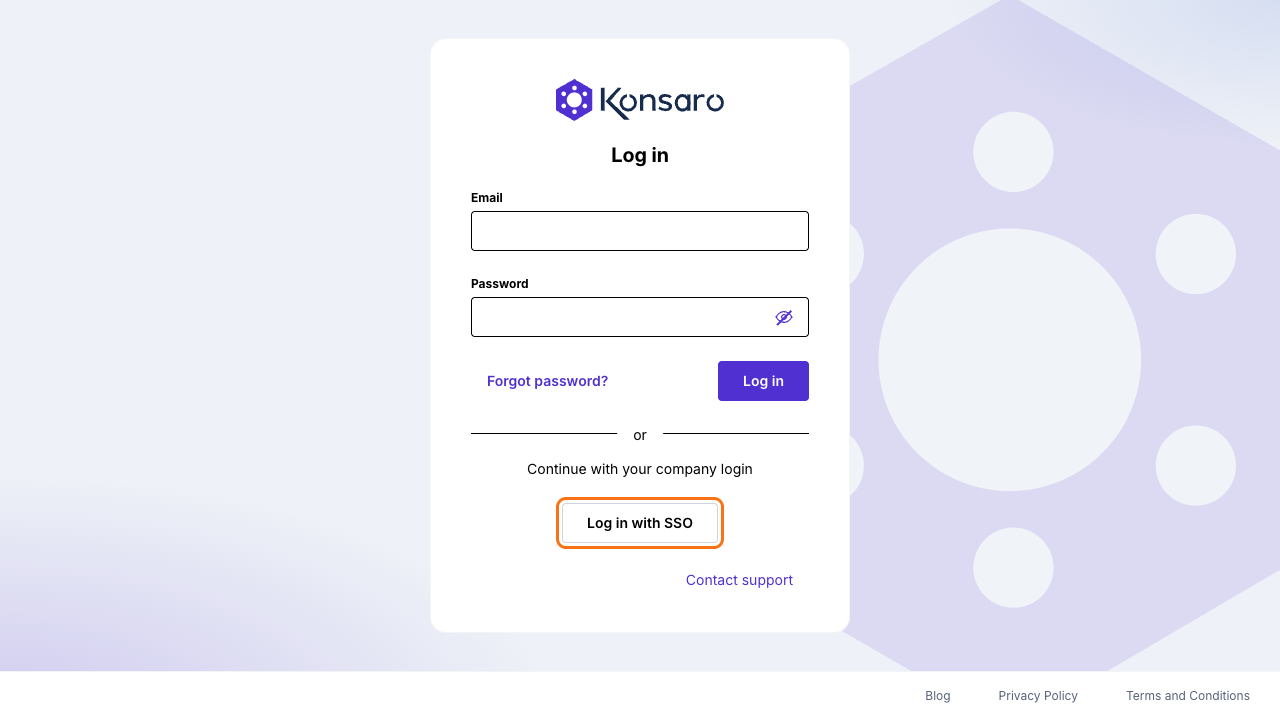
- Geben Sie Ihre E-Mail-Adresse im Feld «Email» und Ihr Passwort im Feld «Password» ein und wählen Sie «Log in».
- Fragt Konsaro nach einem Code, geben Sie ihn ein und wählen Sie «Verify».
- Konsaro öffnet Ihr Gremium.
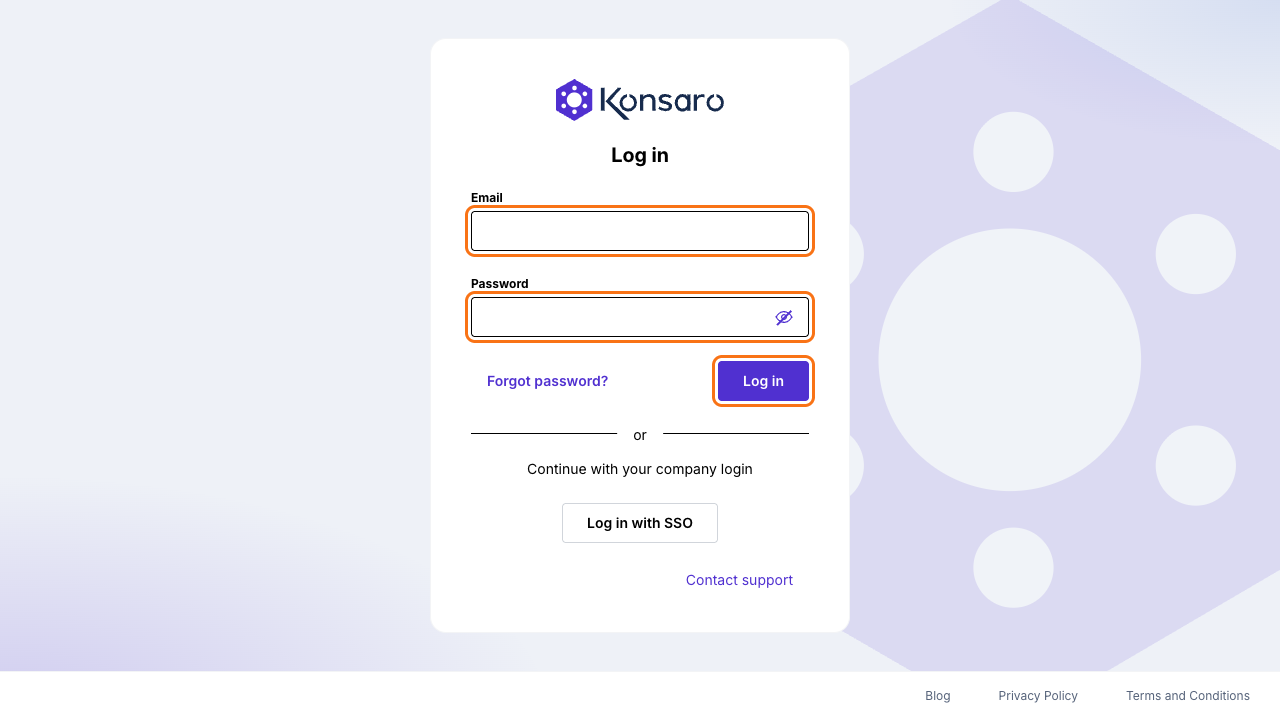
Mit einer Authenticator-App fragt das Fenster «Authenticator code» nach dem 6-stelligen Code, den Ihre App anzeigt. Bei SMS-Codes fragt das Fenster «Verify it's you» nach dem «Verification code», der soeben an Ihr Mobiltelefon ging. Kommt keine SMS an, wählen Sie «Resend security code».
Mit dem Firmen-Login anmelden (SSO)
Hat Ihre Organisation Single Sign-on mit Microsoft eingerichtet, melden Sie sich mit demselben Geschäftskonto an wie bei den anderen Programmen Ihres Unternehmens, und Ihr Unternehmen verwaltet Ihr Passwort.
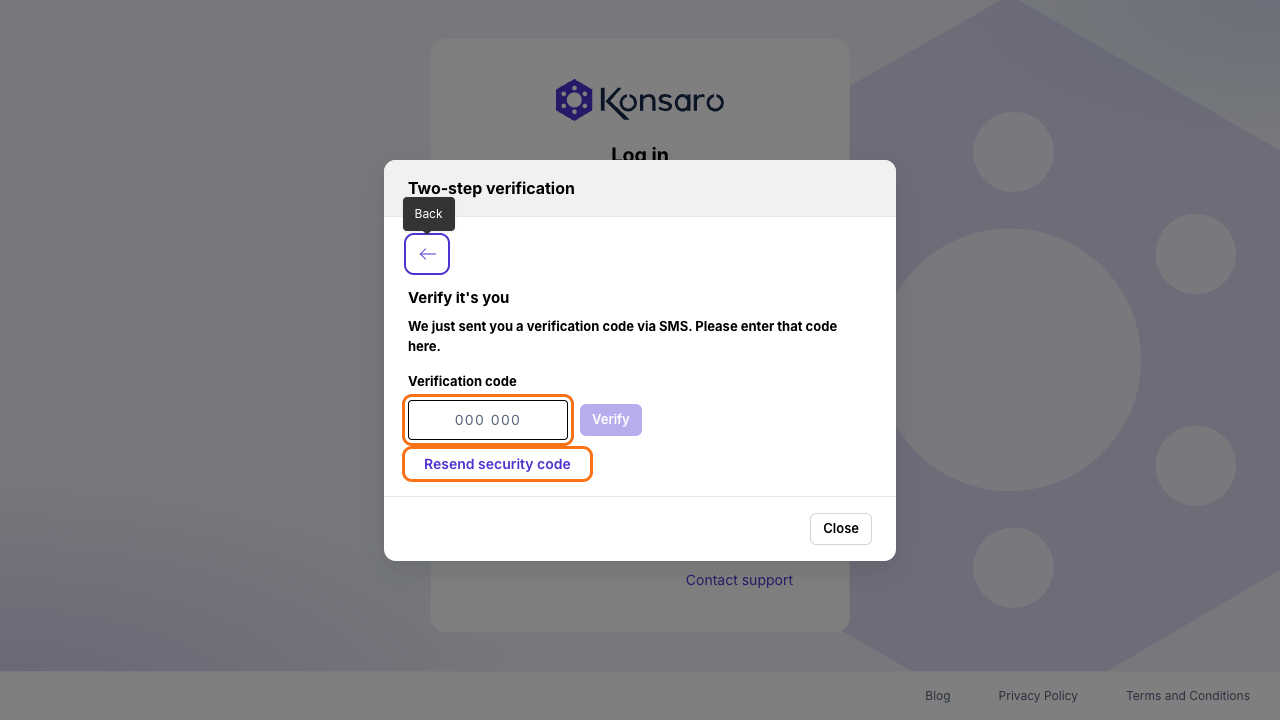
- Wählen Sie auf der Seite «Log in» unter «Continue with your company login» die Schaltfläche «Log in with SSO».
- Geben Sie Ihre geschäftliche E-Mail-Adresse ein und fahren Sie fort.
- Die Microsoft-Anmeldeseite Ihres Unternehmens öffnet sich. Melden Sie sich dort wie gewohnt an.
- Sie kehren zu Konsaro zurück. Nutzt Ihre Organisation für Sie kein SSO, wählen Sie «Log in with password», um zurückzukehren.
Passwort vergessen?
- Wählen Sie auf der Seite «Log in» den Link «Forgot password?».
- Prüfen Sie unter «Can't log in?» die E-Mail-Adresse und wählen Sie «Send link».
- Öffnen Sie die E-Mail und folgen Sie dem Link. Wählen Sie «Continue» und legen Sie ein neues Passwort mit mindestens 12 Zeichen fest.
- Melden Sie sich mit dem neuen Passwort an. Über «Return to login» gelangen Sie jederzeit zurück zur Anmeldeseite.
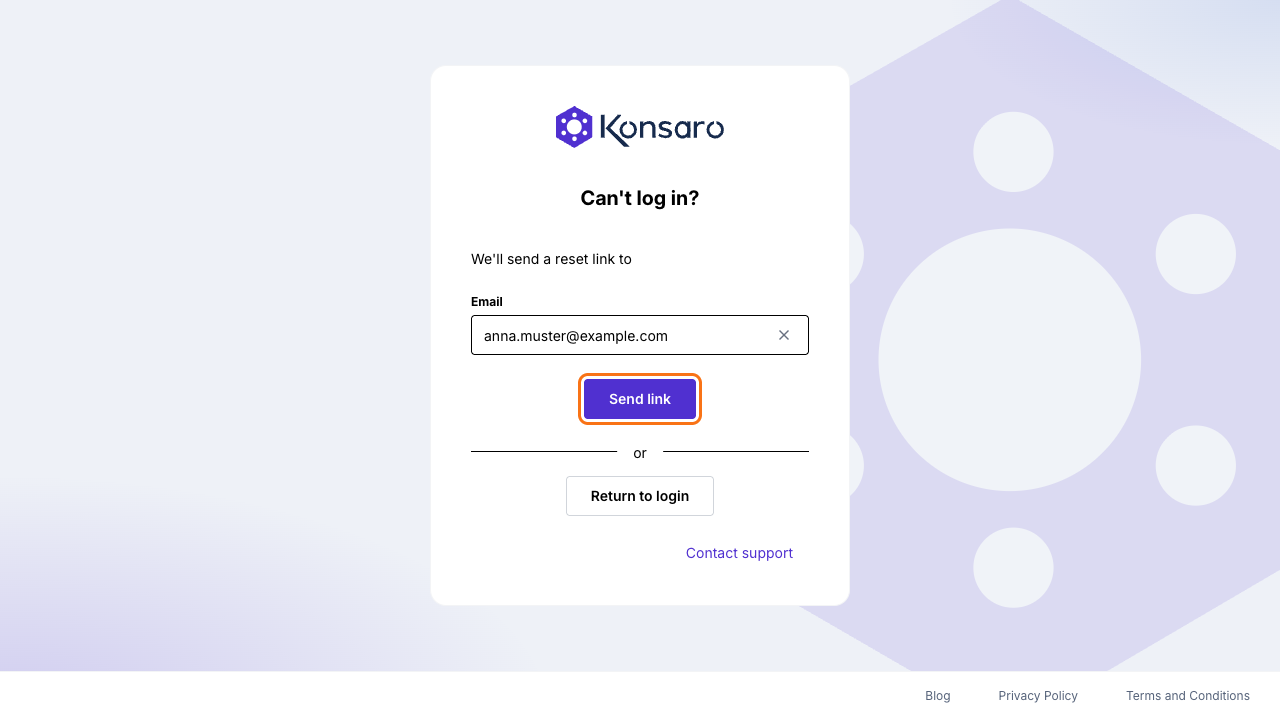
Zu Ihrer Sicherheit zeigt Konsaro dieselbe Bestätigung, ob für die Adresse ein Konto besteht oder nicht. Kommt keine E-Mail an, prüfen Sie den Spam-Ordner und die Schreibweise der Adresse. Melden Sie sich per SSO an, setzt die IT Ihres Unternehmens das Passwort zurück, nicht Konsaro.
Nach einer Pause abgemeldet
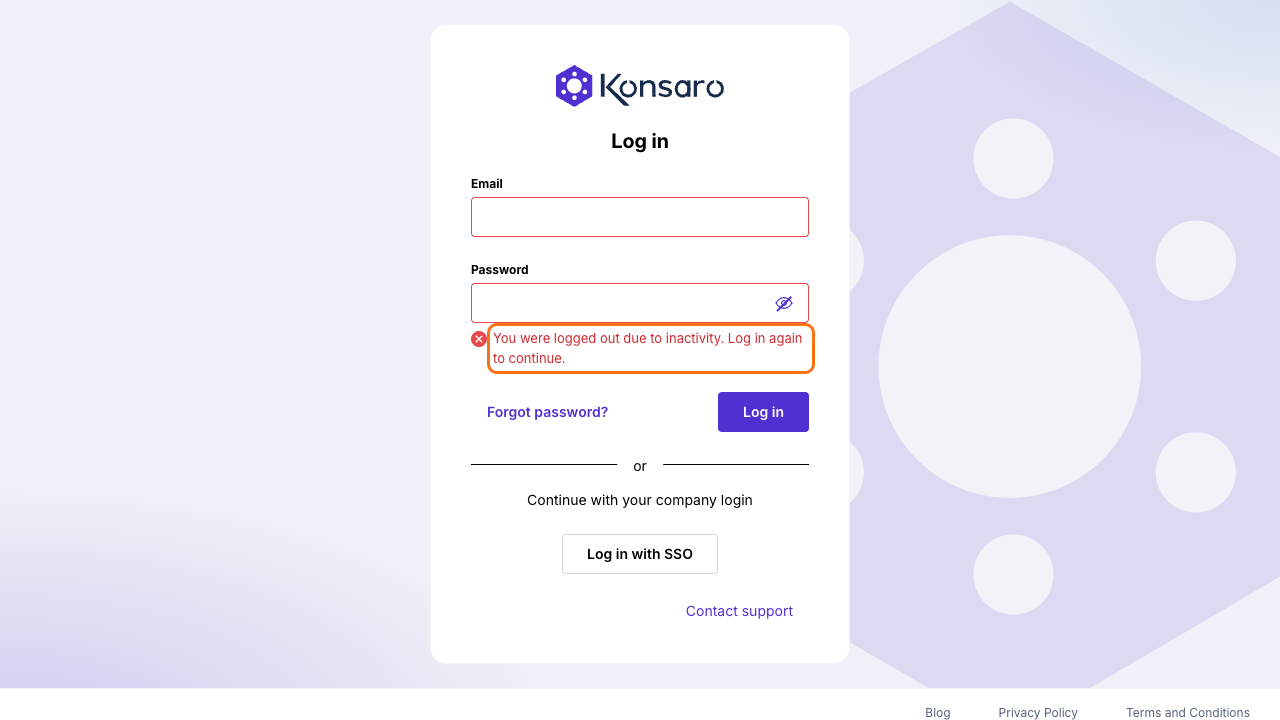
Ihre Organisation kann Personen nach einer Zeit ohne Aktivität automatisch abmelden, damit Unterlagen auf einem unbeaufsichtigten Bildschirm geschützt bleiben. Sie sehen dann die Meldung «You were logged out due to inactivity. Log in again to continue.» Melden Sie sich wieder an, um weiterzuarbeiten.
Häufige Meldungen bei der Anmeldung
- «Incorrect email or password. Try again, or log in with your company SSO if available.» E-Mail-Adresse oder Passwort stimmen nicht. Prüfen Sie beides, oder setzen Sie Ihr Passwort zurück.
- «Too many failed attempts. Try again in … min.» Nach mehreren Fehlversuchen ist die Anmeldung kurz gesperrt. Warten Sie die angezeigten Minuten ab oder setzen Sie Ihr Passwort zurück.
- «The code is wrong. Please enter the security code that was sent to your phone.» Der Code ist falsch. Geben Sie den neuesten Code ein oder wählen Sie «Resend security code».
- «We could not find any SSO provider based on that email address.» Für diese Adresse ist kein Firmen-Login eingerichtet. Melden Sie sich mit E-Mail und Passwort an oder fragen Sie Ihre IT.
- «Domain doesn't match.» Das verwendete Firmenkonto gehört nicht zur Organisation, die Sie eingeladen hat. Melden Sie sich mit dem Konto an, an das die Einladung ging.
- «Could not reach the sign-in service. Check your connection and try again.» Konsaro ist gerade nicht erreichbar. Prüfen Sie Ihre Internetverbindung und danach den Systemstatus im Trust Center unter www.konsaro.com/trust/status.
Häufige Fragen
Kann ich die Sprache der Anmeldeseite ändern?
Nein. Die Bildschirme von Konsaro, auch die Anmeldeseiten, sind vorerst auf Englisch. Ihre Sitzungen, Unterlagen und Protokolle bleiben in der Sprache, in der Ihr Gremium arbeitet.
Ich gehöre mehreren Gremien an. Wo finde ich die anderen?
Nach der Anmeldung wechseln Sie über den Raumnamen oben in der linken Seitenleiste zwischen Ihren Gremien.
War diese Seite hilfreich?